Selasa, 09 November 2010

LANGKAH – LANGKAH INSTALASI LINUX REDHAT

LANGKAH – LANGKAH INSTALASI LINUX REDHAT


Persiapan Instalasi
Beberapa hal yang patut anda catat sebelum memulai instalasi adalah :
1. siapkan PC yang memungkinkan untuk menginstal linux

2. siapkan CD instalasi Linux yang akan anda instal

Memulai Instalasi
1. Setting BIOS pada komputer, agar booting pertama dari CD-Drive.

2. Masukkan Disk ke 1 dari 3 CD Red Hat ke dalam CD-Drive. Tunggu beberapa saat hingga tampil pilihan untuk memulai instalatasi Red Hat tersebut | tekan tombol Enter.
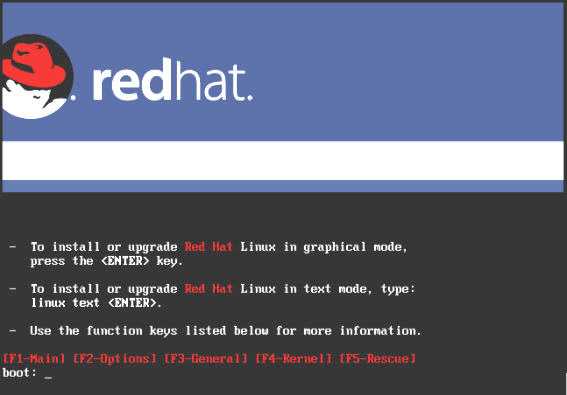
Tampilan awal boot

3. Tunggu beberapa saat akan muncul pilihan bahasa selama proses instalasi seperti gambar berikut :
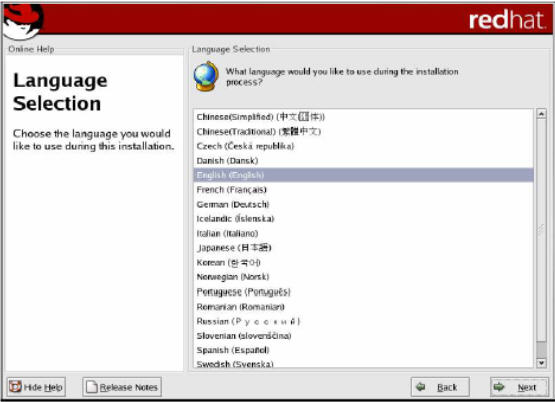
Kotak dialog pilihan bahasa

4. Klik tombol Next. Kemudian akan tampil jendela pilihan untuk keyboard.
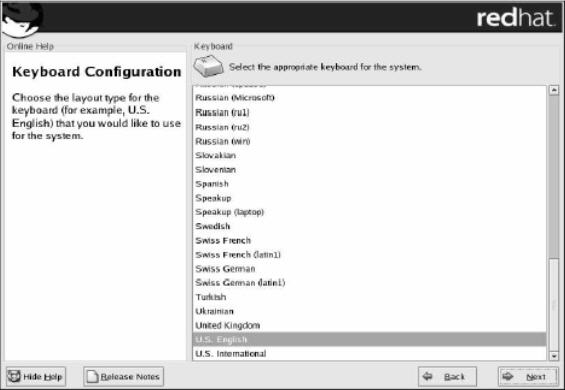
Kotak dialog konfigurasi keyboard
5. Klik tombol Next. Kemudian akan tampil jendela pilihan untuk mouse, klik sesuai dengan mouse yang digunakan.
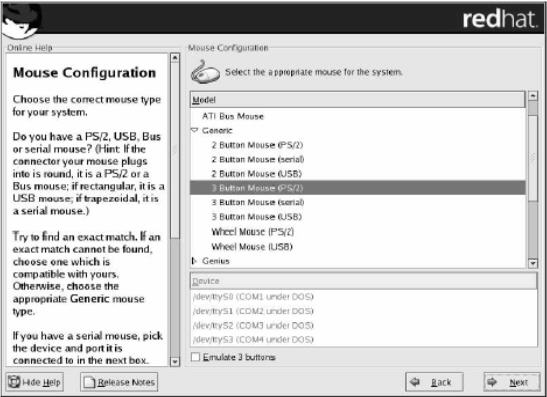
Kotak dialog konfigurasi keyboard
6. Klik tombol Next. Kemudian akan tampil jendela pilihan untuk upgrade atau install
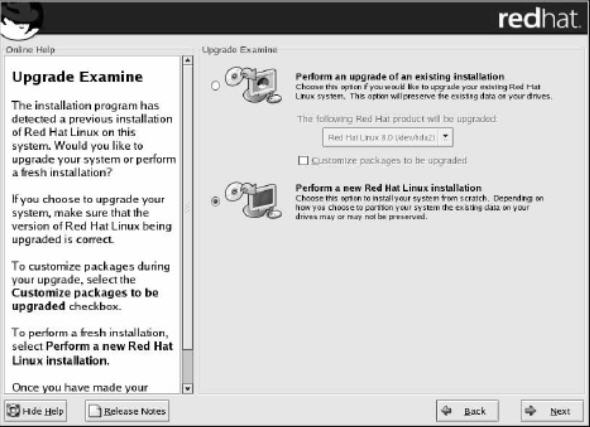
Kotak dialog Upgrade

7. Pilih Perform a New Red Hat Linux Installation, Kemudian klik tombol Next.

8. Tentukan pilihan untuk instalasi yang diinginkan, klik Next
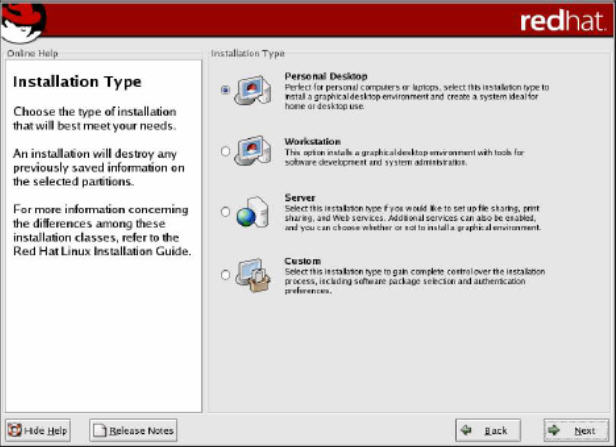
Kotak dialog pilihan jenis instalasi

1 Personal Desktop Aplikasi offices dan Multimedia 1.8 GB
2 Workstation Komputer kerja untuk jaringan dan developer/ programmer. 2.1 GB
3 Server Komputer sebagai server dengan aplikasinya 1.5 GB – 4.85 GB
4 Custom Menentukan sendiri paket sesuai kebutuhan 500 MB – 4.85 GB

9. Pilih bentuk partisi yang diinginkan : Automatically Partition atau Manually Partition with Disk Druid
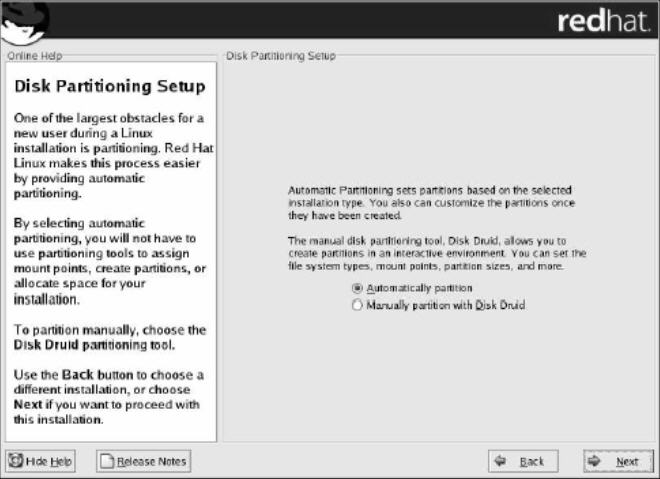

Kotak dialog pilihan jenis partisi

*) Membuat tiga partisi, masing-masing untuk windows, linux dan data. Sehingga jika anda ingin menghapus/ uninstal Linux atau Windows, data-data penting anda tidak turut hilang.
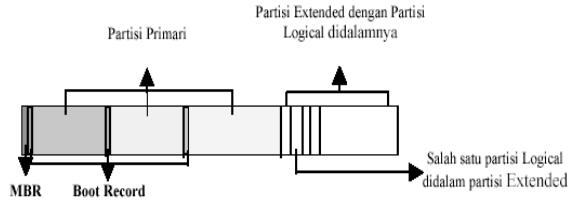
Skema susunan partisi
*) Didalam sebuah Harddisk terdapat konsep partisi yang terdiri dari Partisi Primary, Partisi Extended dan Partisi Logical. Didalam partisi primary terdapat Master Boot Record (MBR) untuk melakukan proses boot loader dari suatu sistem operasi.

10. Pilih Manually Partition with Disk Druid untuk membuat partisi Linux, dan secara default, Anda cukup untuk membuat partisi :
1 . /boot ———-> EXT3 / Linux Native ——-> 100 MB
2 . / ————–>EXT3 / Linux Native ——–>4000 MB
3 . swap ———–>Swap ————->2 x jumlah memori yang terpasang pada komputer
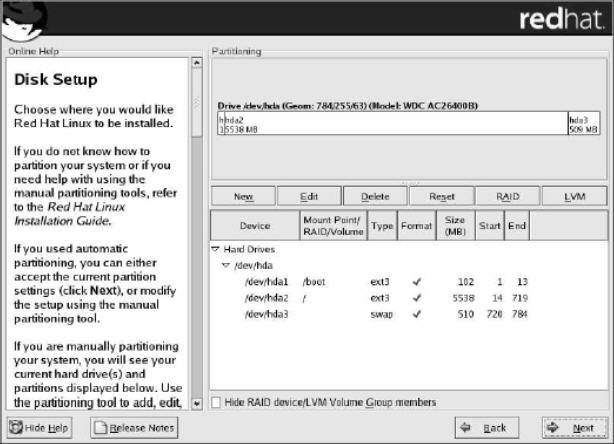
Kotak dialog pembagian partisi
Pilih tombol NEW pada kotak dialog Partitioning. Lalu isikan di kolom Mount Point “ / ”. Untuk file system, pilih Linux Native. Isikan kolom size sisa dari hardisk anda yang masih kosong. Lalu pilih OK kemudian pilih Next.
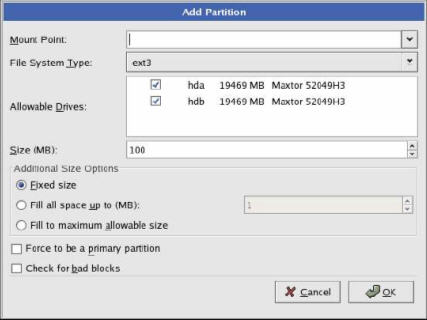
Kotak dialog menentukan sistem file

11. Setelah selesai pembuatan partisi maka akan ditampilkan konfigurasi untuk boot loader Lalu pilih Next, sehingga muncul tampilan sebagai berikut :
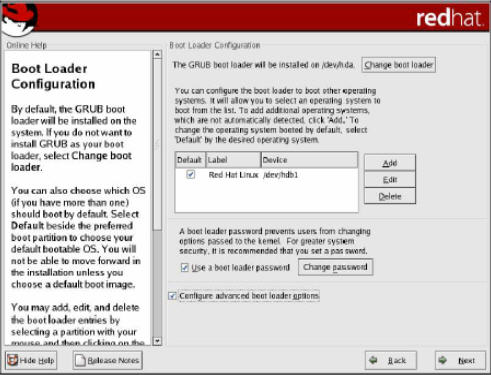
kotak dialog boot loader

12. Jika anda berencana menghubungkan komputer ke jaringan, isikan data yang diminta. Jika tidak biarkan kosong. Pilih Next.
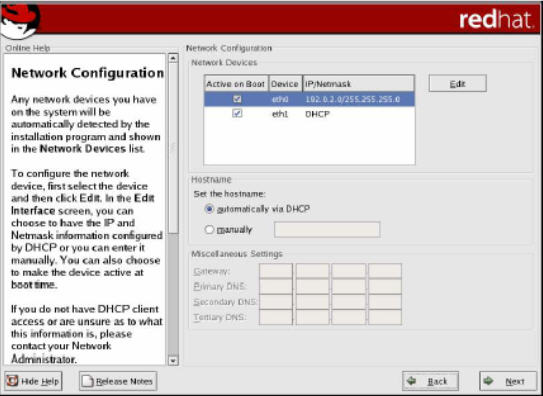
Kotak dialog konfigurasi jaringan

13. Kemudian muncul kotak konfigurasi firewall. Biarkan kosong jika anda tidak menghubungkan komputer dengan jaringan.
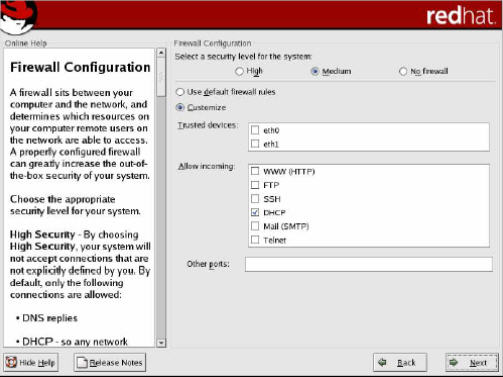
Kotak dialog konfigurasi Firewall

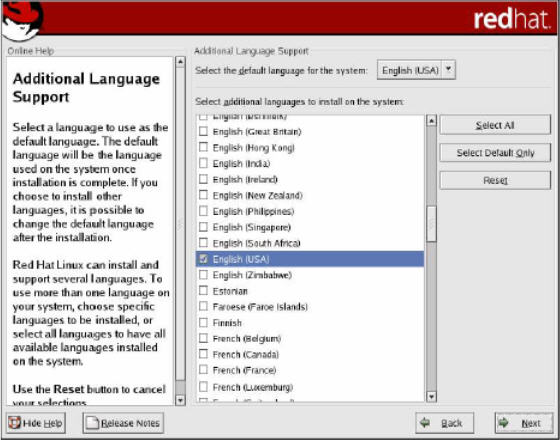
14. Pilih Next , muncul tampilan berikut yang meminta anda mengisikan jenis bahasa yang akan digunakan oleh RedHat nantinya.

Sell Links On Your Site


Kotak dialog konfigurasi bahasa tambahan

15. Pilih Next untuk melanjutkan. Sehingga tampil setting waktu.
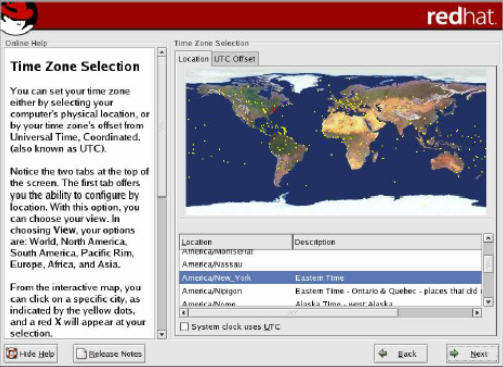
Kotak dialog konfigurasi tanggal

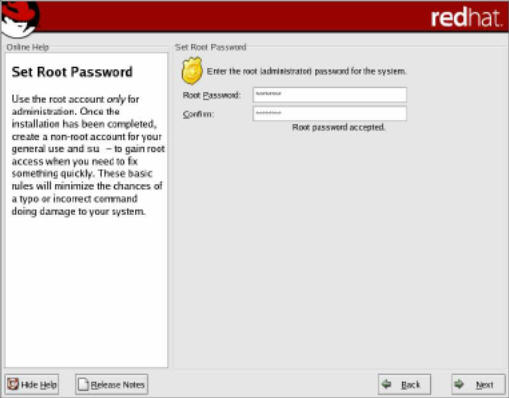
16. Pilih Next untuk melanjutkan. Masukkan Password untuk root, yang merupakan super user. Klik tombol Next dan tombol Next kembali.
17. Tentukan paket-paket apa saja yang akan di Install. Ada beberapa group paket diantaranya seperti Desktop, Application, Server. Kemudian klik Next
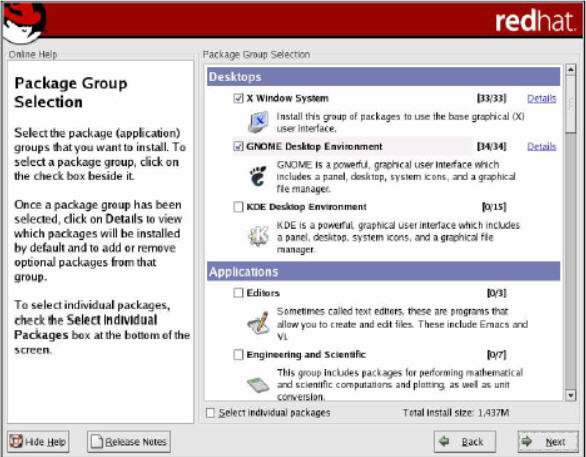
Kotak dialog Menentukan Jenis Paket

18. Tunggu beberapa saat hingga proses instalasi paket yang telah dipilih selesai semuanya.
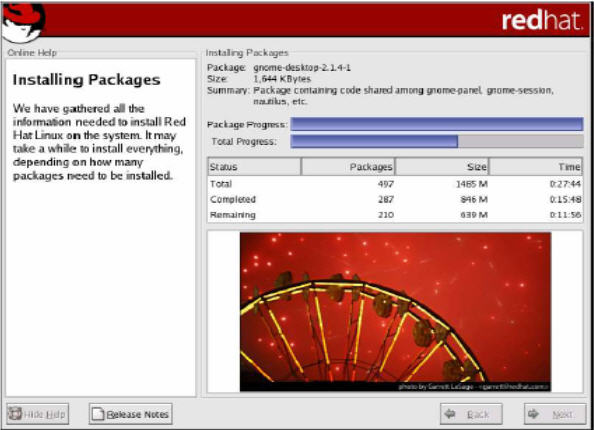
Kotak dialog proses instalasi

19. Kemudian akan tampil kotak dialog untuk membuat boot system untuk disket, masukkan disket pada drive A, kemudian klik tombol Next.
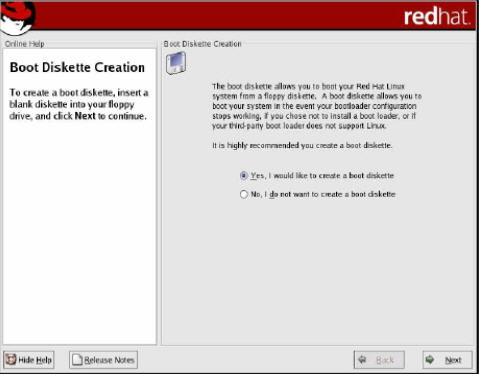
Kotak dialog pembuatan disket boot

20. Setelah selesai pembuatan disket boot, kemudian akan tampil kotak dialog untuk menentukan jenis Berikutnya installer akan meminta anda memilih konfigurasi Video Card. Umumnya, installer mengenali jenis video card yang ada. Dan juga anda diminta memilih jumlah RAM video card tersebut. Seperti terlihat pada gambar berikut :
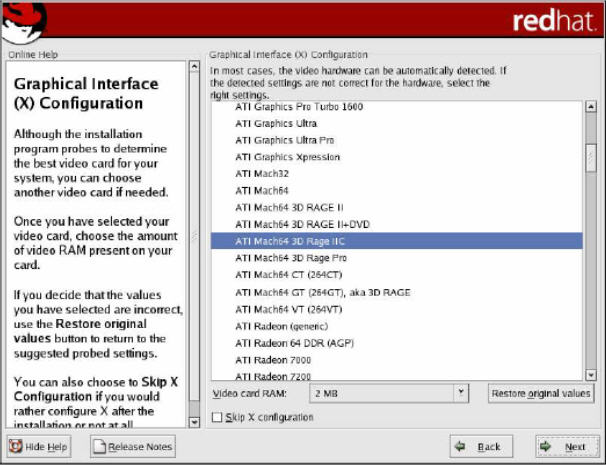
Kotak dialog Konfigurasi card monitor

21. Klik Next untuk menentukan jenis monitor yang digunakan dan resolusi yang diinginkan.

22. Setelah anda memasukan dengan benar, maka selesai sudah instalasi Linux RedHat 9.0.

LANGKAH – LANGKAH INSTALASI LINUX REDHAT

LANGKAH – LANGKAH INSTALASI LINUX REDHAT


Persiapan Instalasi
Beberapa hal yang patut anda catat sebelum memulai instalasi adalah :
1. siapkan PC yang memungkinkan untuk menginstal linux

2. siapkan CD instalasi Linux yang akan anda instal

Memulai Instalasi
1. Setting BIOS pada komputer, agar booting pertama dari CD-Drive.

2. Masukkan Disk ke 1 dari 3 CD Red Hat ke dalam CD-Drive. Tunggu beberapa saat hingga tampil pilihan untuk memulai instalatasi Red Hat tersebut | tekan tombol Enter.
Tampilan awal boot

3. Tunggu beberapa saat akan muncul pilihan bahasa selama proses instalasi seperti gambar berikut :
Kotak dialog pilihan bahasa

4. Klik tombol Next. Kemudian akan tampil jendela pilihan untuk keyboard.

Kotak dialog konfigurasi keyboard
5. Klik tombol Next. Kemudian akan tampil jendela pilihan untuk mouse, klik sesuai dengan mouse yang digunakan.

Kotak dialog konfigurasi keyboard
6. Klik tombol Next. Kemudian akan tampil jendela pilihan untuk upgrade atau install

Kotak dialog Upgrade

7. Pilih Perform a New Red Hat Linux Installation, Kemudian klik tombol Next.

8. Tentukan pilihan untuk instalasi yang diinginkan, klik Next

Kotak dialog pilihan jenis instalasi

1 Personal Desktop Aplikasi offices dan Multimedia 1.8 GB
2 Workstation Komputer kerja untuk jaringan dan developer/ programmer. 2.1 GB
3 Server Komputer sebagai server dengan aplikasinya 1.5 GB – 4.85 GB
4 Custom Menentukan sendiri paket sesuai kebutuhan 500 MB – 4.85 GB

9. Pilih bentuk partisi yang diinginkan : Automatically Partition atau Manually Partition with Disk Druid

Kotak dialog pilihan jenis partisi

*) Membuat tiga partisi, masing-masing untuk windows, linux dan data. Sehingga jika anda ingin menghapus/ uninstal Linux atau Windows, data-data penting anda tidak turut hilang.

Skema susunan partisi
*) Didalam sebuah Harddisk terdapat konsep partisi yang terdiri dari Partisi Primary, Partisi Extended dan Partisi Logical. Didalam partisi primary terdapat Master Boot Record (MBR) untuk melakukan proses boot loader dari suatu sistem operasi.

10. Pilih Manually Partition with Disk Druid untuk membuat partisi Linux, dan secara default, Anda cukup untuk membuat partisi :
1 . /boot ———-> EXT3 / Linux Native ——-> 100 MB
2 . / ————–>EXT3 / Linux Native ——–>4000 MB
3 . swap ———–>Swap ————->2 x jumlah memori yang terpasang pada komputer

Kotak dialog pembagian partisi
Pilih tombol NEW pada kotak dialog Partitioning. Lalu isikan di kolom Mount Point “ / ”. Untuk file system, pilih Linux Native. Isikan kolom size sisa dari hardisk anda yang masih kosong. Lalu pilih OK kemudian pilih Next.

Kotak dialog menentukan sistem file

11. Setelah selesai pembuatan partisi maka akan ditampilkan konfigurasi untuk boot loader Lalu pilih Next, sehingga muncul tampilan sebagai berikut :

kotak dialog boot loader

12. Jika anda berencana menghubungkan komputer ke jaringan, isikan data yang diminta. Jika tidak biarkan kosong. Pilih Next.

Kotak dialog konfigurasi jaringan

13. Kemudian muncul kotak konfigurasi firewall. Biarkan kosong jika anda tidak menghubungkan komputer dengan jaringan.

Kotak dialog konfigurasi Firewall

14. Pilih Next , muncul tampilan berikut yang meminta anda mengisikan jenis bahasa yang akan digunakan oleh RedHat nantinya.

Sell Links On Your Site

Kotak dialog konfigurasi bahasa tambahan

15. Pilih Next untuk melanjutkan. Sehingga tampil setting waktu.

Kotak dialog konfigurasi tanggal

16. Pilih Next untuk melanjutkan. Masukkan Password untuk root, yang merupakan super user. Klik tombol Next dan tombol Next kembali.

17. Tentukan paket-paket apa saja yang akan di Install. Ada beberapa group paket diantaranya seperti Desktop, Application, Server. Kemudian klik Next

Kotak dialog Menentukan Jenis Paket

18. Tunggu beberapa saat hingga proses instalasi paket yang telah dipilih selesai semuanya.

Kotak dialog proses instalasi

19. Kemudian akan tampil kotak dialog untuk membuat boot system untuk disket, masukkan disket pada drive A, kemudian klik tombol Next.

Kotak dialog pembuatan disket boot

20. Setelah selesai pembuatan disket boot, kemudian akan tampil kotak dialog untuk menentukan jenis Berikutnya installer akan meminta anda memilih konfigurasi Video Card. Umumnya, installer mengenali jenis video card yang ada. Dan juga anda diminta memilih jumlah RAM video card tersebut. Seperti terlihat pada gambar berikut :

Kotak dialog Konfigurasi card monitor

21. Klik Next untuk menentukan jenis monitor yang digunakan dan resolusi yang diinginkan.

22. Setelah anda memasukan dengan benar, maka selesai sudah instalasi Linux RedHat 9.0.

Selasa, 24 Agustus 2010

PartitionMagic

Dari Wikipedia Bahasa Melayu, ensiklopedia bebas
PartitionMagic
PartitionMagic
Jendela utama Norton PartitionMagic 8,05
Rilis8,05 (Build 1371) / 5 Mei 2004; 6 tahun yang lalu
Status pengembanganPenghentian / terawat / ketinggalan jaman
Sistem operasiDOS, Microsoft Windows (kecuali Vista dan versi kemudian), WinPE
JenisPartisi editor
LisensiHak milik
Situs webna (Maaf, kami tidak lagi menawarkan Norton Partition Magic.)

PartitionMagic adalah program komputer untuk partisi hard disk drive awalnya dibuat olehPowerQuest korporasi tetapi sekarang dimiliki oleh Symantec. Pada tanggal 8 Januari 2009, di situs Symantec menyatakan bahwa mereka tidak lagi menawarkan Partition Magic. Program ini telah berjalan pada Microsoft Windows operasi sistem (hanya 2000 dan XP, bukan Vista atau 7) atau dari bootable CD-ROM dan memungkinkan penciptaan dan modifikasi partisi. partisi yang ada bisa diubah ukurannya tanpa kehilangan data.

Isi

[hide]

[sunting]Detail

PartitionMagic mampu Resize NTFS atau FAT (16 atau 32) partisi tanpa kehilangan data, dan dapat menyalin dan memindahkan partisi, termasuk ke disk lain. Hal ini juga memiliki berbagai fitur lain, termasuk mampu mengkonversi antara FAT16, FAT32 dan NTFS, mengubah ukuran cluster dari FAT16/32 dan filesystem NTFS, dan FAT menggabungkan berdekatan atau NTFS filesystem (semua tanpa kehilangan data, meskipun hanya beberapa-metadata NTFS hilang di konversi ke FAT). Selain itu, ia agak dukungan terbatas untuk ext2 dan ext3 partisi.

PartitionMagic rilis 1-3 ditawarkan baik di OS / 2 dan versi Windows. Symantec versi PartitionMagic 8 hanya didukung Windows.

[sunting]Masa Depan Versi

PartitionMagic, sementara di bawah PowerQuest, telah diupdate secara berkala, menambahkan fitur baru dan berguna. Sejak Symantec membeli aplikasi pada tahun 2003,[1] belum ada rilis baru, dan Symantec telah menyatakan bahwa ia tidak memiliki rencana untuk meluncurkan versi baru.[2]

Pada tanggal 8 Desember 2009, menyatakan situs Symantec, "Maaf, kami tidak lagi menyediakan Norton Partition Magic."

[sunting]Masalah Kompatibilitas

PartitionMagic adalah kompatibel dengan Windows NT, 95/98, ME, 2000, dan XP edisi desktop. Namun, itu tidak kompatibel dengan Windows NT 2000,, atau 2003 edisi server (dengan desain - suatu produk yang lebih mahal dari produsen yang sama, ServerMagic, akan menangani ini), juga tidak berjalan di Windows Vista atau Windows 7. Itu bisa mengelola / memodifikasi Windows Vista atau Windows 7partisi ketika mulai dari sistem operasi yang kompatibel seperti Windows XP.

PartitionMagic 2.0.5, VolumeManager VolumeManager 7 dan 8 tidak bisa mengubah ukuran disk dinamis.[3]